Che cos’è DroidDeck e perché serve
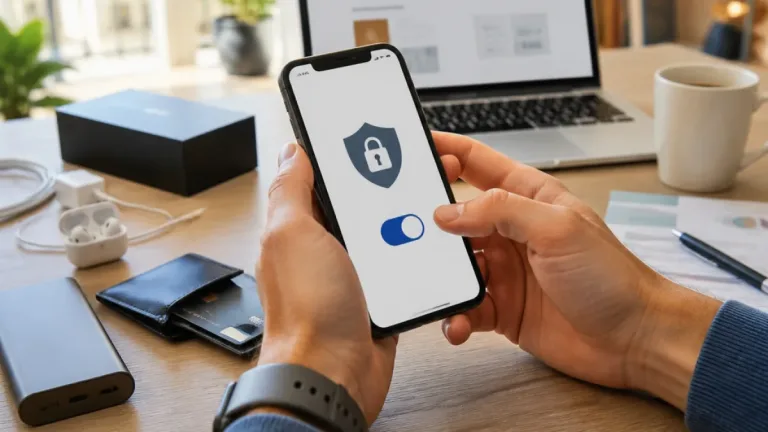
DroidDeck è un’applicazione che consente di utilizzare il client Steam su dispositivi Android, inclusi smartphone, tablet e console portatili. Gli autori dell’app invitano esplicitamente a scaricare il file dall’unica fonte affidabile: la pagina GitHub ufficiale del progetto, per evitare versioni non ufficiali che potrebbero contenere malware.
Prerequisiti e avvertenze
- Scaricare l’APK esclusivamente dalla pagina GitHub ufficiale di DroidDeck.
- È necessario abilitare impostazioni avanzate del dispositivo (Opzioni sviluppatore) e il Debug wireless.
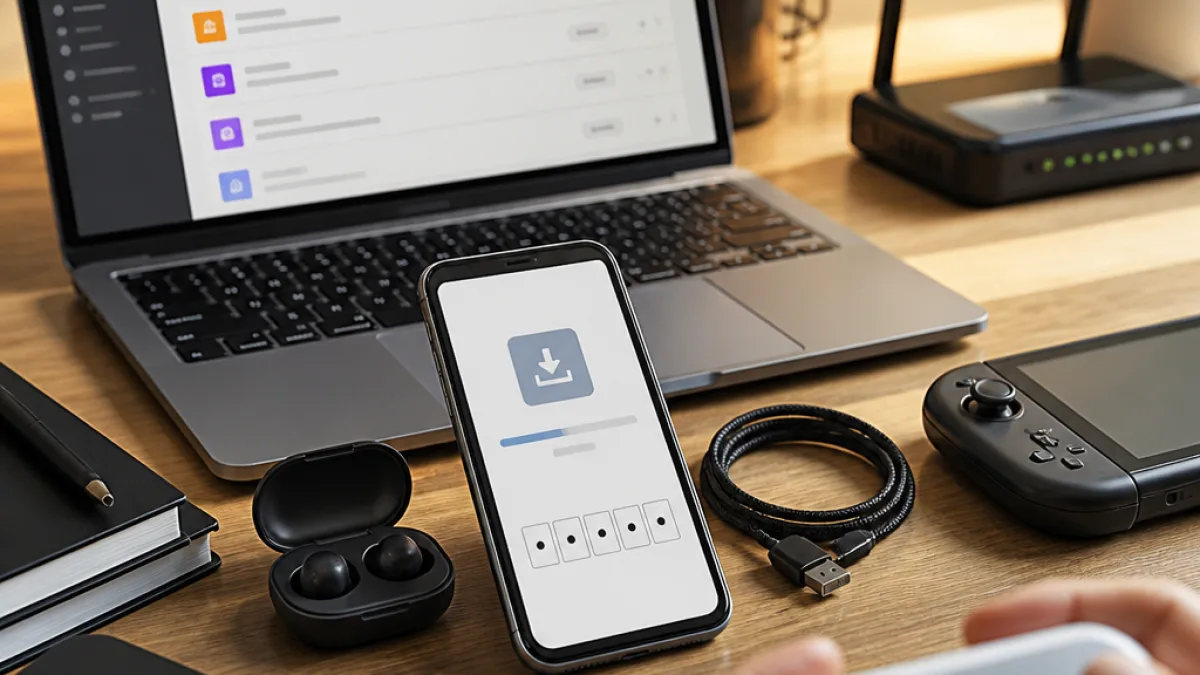
- La procedura richiede di mettere l’app in background e di seguire la configurazione che fornisce un codice di accoppiamento a sei cifre.
Installazione dell’APK e prima configurazione
I passaggi indicati dagli autori sono i seguenti:
- Scaricare l’installer APK dalla pagina GitHub ufficiale di DroidDeck e installarlo sul dispositivo Android.
- Aprire l’app e toccare il pulsante indicato con la dicitura “Play Steam”. Questa azione porta a una schermata di configurazione che richiede l’abilitazione delle notifiche; attivare le notifiche come richiesto dall’app.
- Mettere l’app in background per proseguire con la configurazione del sistema.
Abilitare le Opzioni sviluppatore e il Debug wireless
Per abilitare le opzioni che permettono a DroidDeck di collegarsi via rete al PC o al client Steam, bisogna eseguire la seguente procedura sul dispositivo Android:
- Aprire Impostazioni e selezionare Informazioni sul telefono.
- Individuare la voce Numero build e toccarla rapidamente sette volte finché non compare la notifica che conferma l’abilitazione delle Opzioni sviluppatore («Ora sei uno sviluppatore»).
- Tornare a Impostazioni, aprire Sistema e quindi Opzioni sviluppatore.
- Nelle Opzioni sviluppatore attivare la voce Debug wireless.
Accoppiamento con codice: come completare la configurazione
Dopo aver abilitato il Debug wireless, bisogna ottenere il codice di accoppiamento. I passaggi descritti dagli autori sono:
- Nel pannello delle Opzioni sviluppatore selezionare Debug wireless e poi l’opzione Accoppia dispositivo con codice di accoppiamento.
- Verrà mostrata una finestra con un codice a sei cifre: questo codice è fondamentale per abbinare il dispositivo all’istanza di Steam gestita dall’app DroidDeck.
- Utilizzare il codice all’interno dell’app DroidDeck quando richiesto per completare la procedura di pairing e iniziare la connessione al client Steam.
| Fase | Operazione | Risultato atteso |
|---|---|---|
| Download | Scaricare APK da GitHub | File installabile affidabile |
| Installazione | Installare l’APK e aprire l’app | Accesso alla schermata “Play Steam” |
| Opzioni sviluppatore | Numero build ×7; attivare Debug wireless | Debug wireless disponibile |
| Accoppiamento | Generare codice a 6 cifre e inserirlo | Connessione tra dispositivo Android e Steam |
Note finali
Gli autori di DroidDeck avvertono esplicitamente di evitare siti non ufficiali che propongono lo stesso nome: le versioni non certificate potrebbero contenere codice dannoso. La procedura descritta richiede l’accesso a impostazioni avanzate del sistema e l’uso del Debug wireless; chi preferisce non abilitare queste opzioni dovrà valutare i rischi e i benefici. Le istruzioni qui riportate seguono la guida fornita dagli sviluppatori dell’app.