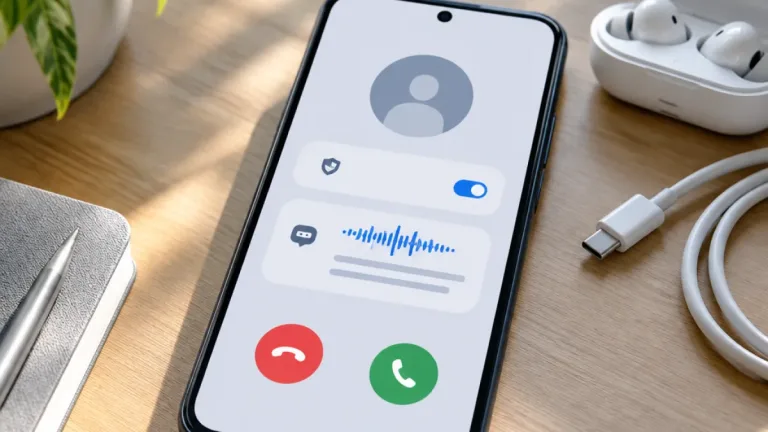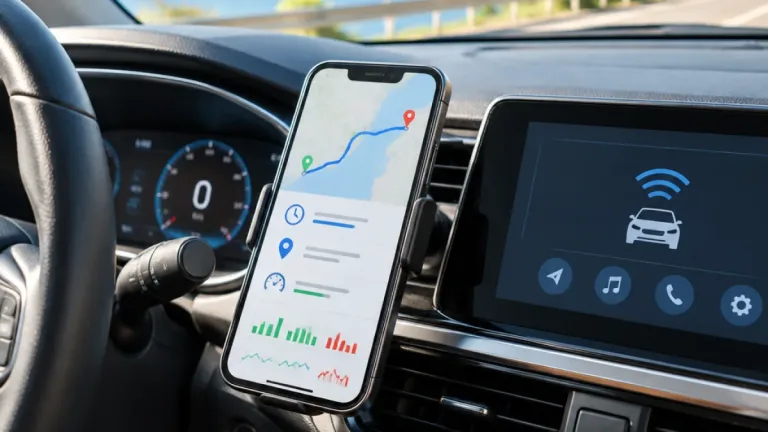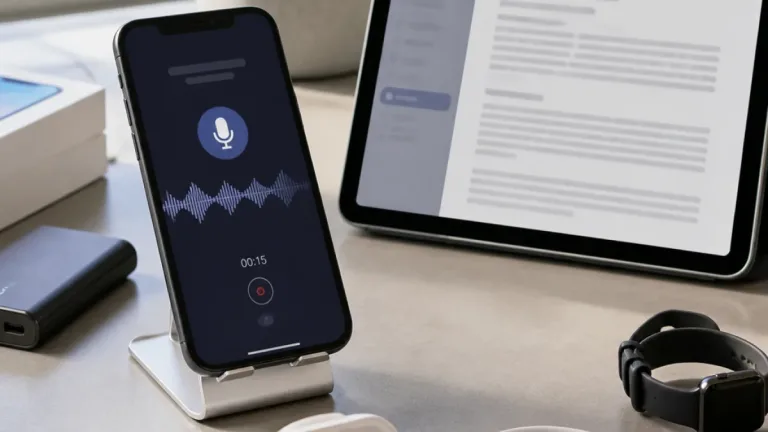
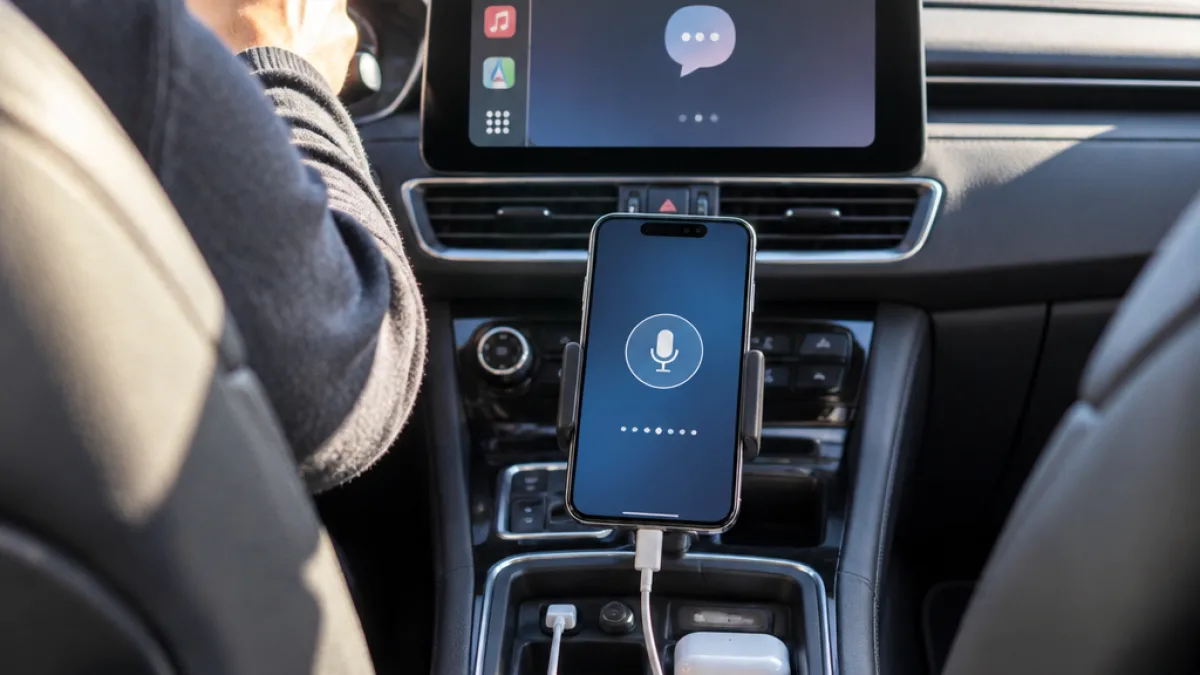
Gemini Live debutta su Apple CarPlay come applicazione dedicata alle conversazioni vocali durante la guida. Google ha annunciato l’11 novembre 2026 l’avvio di una distribuzione progressiva: la presenza di CarPlay compatibile e dell’app Gemini sull’iPhone, quindi, non garantisce che l’icona sia già visibile nell’automobile.
La novità riguarda l’app autonoma Gemini e non soltanto l’integrazione dell’assistente all’interno della navigazione di Google Maps. Per preparare l’iPhone è necessario controllare alcuni requisiti e avviare almeno una conversazione con Gemini Live prima di collegare lo smartphone all’impianto dell’auto.
Come attivare Gemini Live su Apple CarPlay
La procedura indicata da Google parte dall’iPhone. L’app Gemini deve essere aggiornata attraverso l’App Store e deve poter utilizzare il microfono. Dopo questi controlli, occorre aprire Gemini e iniziare una conversazione con la modalità Live. Solo in seguito è possibile collegare il telefono a CarPlay e verificare la presenza dell’app sullo schermo dell’automobile.
- Aggiornare Gemini tramite l’App Store dell’iPhone;
- controllare nelle impostazioni di iOS che l’app abbia il permesso di usare il microfono;
- aprire Gemini sull’iPhone e avviare almeno una conversazione con Gemini Live;
- collegare l’iPhone all’auto con CarPlay, via cavo oppure senza fili, in base al supporto dell’impianto;
- cercare l’icona di Gemini tra le applicazioni mostrate sul display dell’auto;
- aprire l’app, se disponibile per il proprio account, e iniziare o riprendere la conversazione usando la voce.
| Controllo | Cosa verificare |
|---|---|
| Applicazione | Gemini aggiornato dall’App Store |
| Permessi | Accesso al microfono autorizzato in iOS |
| Conversazione | Almeno una sessione Gemini Live avviata su iPhone |
| Collegamento | iPhone connesso a CarPlay via cavo o senza fili |
Se Gemini non appare sul display dell’auto
L’assenza dell’icona non dimostra necessariamente che l’autoradio sia incompatibile. Il primo controllo consiste nel verificare che Gemini sia aggiornato, che Gemini Live funzioni correttamente sull’iPhone e che il microfono sia autorizzato. È poi possibile scollegare e ricollegare CarPlay, quindi controllare nuovamente l’elenco delle applicazioni disponibili.
Se anche altre applicazioni di CarPlay non si avviano, il problema potrebbe riguardare il collegamento tra l’iPhone e l’automobile. Se invece CarPlay funziona e manca soltanto Gemini, bisogna considerare la distribuzione graduale della funzione: l’icona potrebbe non essere ancora stata abilitata per l’account in uso.
Google non indica come soluzione il cambio di regione dell’account, l’installazione di file modificati o il ripristino dell’iPhone. La conversazione va avviata tramite la voce, senza digitare mentre si guida. La disponibilità effettiva dipende dalla distribuzione della funzione e dal supporto dell’impianto CarPlay utilizzato.